
Annonce – sponsoreret indhold.
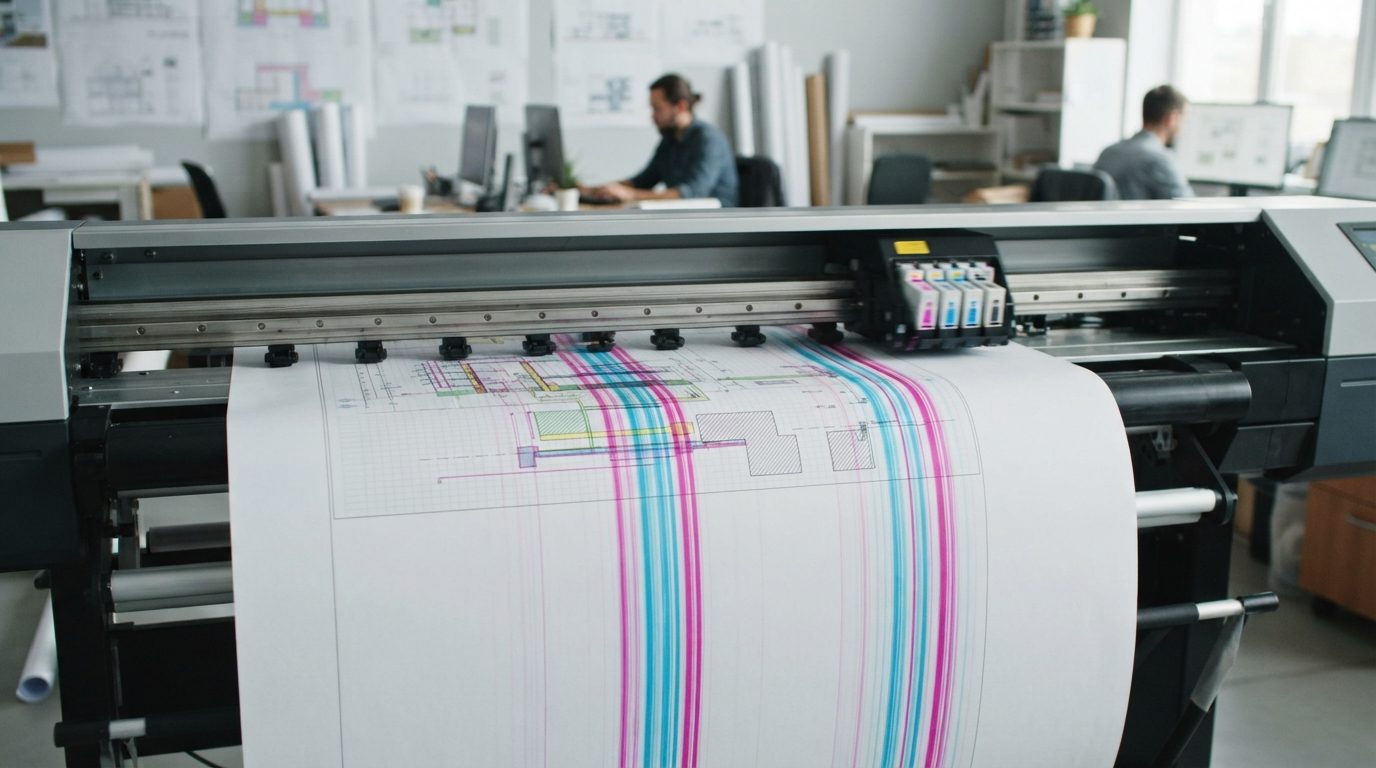
Når din plotter printer striber i farverne, skyldes det oftest tilstoppede dyser i printhovedet, et printhoved der ikke er justeret, forkerte medie- eller kvalitetsindstillinger eller et printhoved, der er slidt. Det er altså sjældent selve tegningen eller papiret, der er problemet. Det er en af de hyppigste fejl på storformatprintere, uanset om der står en A1-printer på hjemmekontoret eller en A0-plotter på tegnestuen. Heldigvis kan du selv udelukke de nemmeste fejlkilder, før du overvejer en tekniker.
Fire hovedårsager, når din plotter printer striber
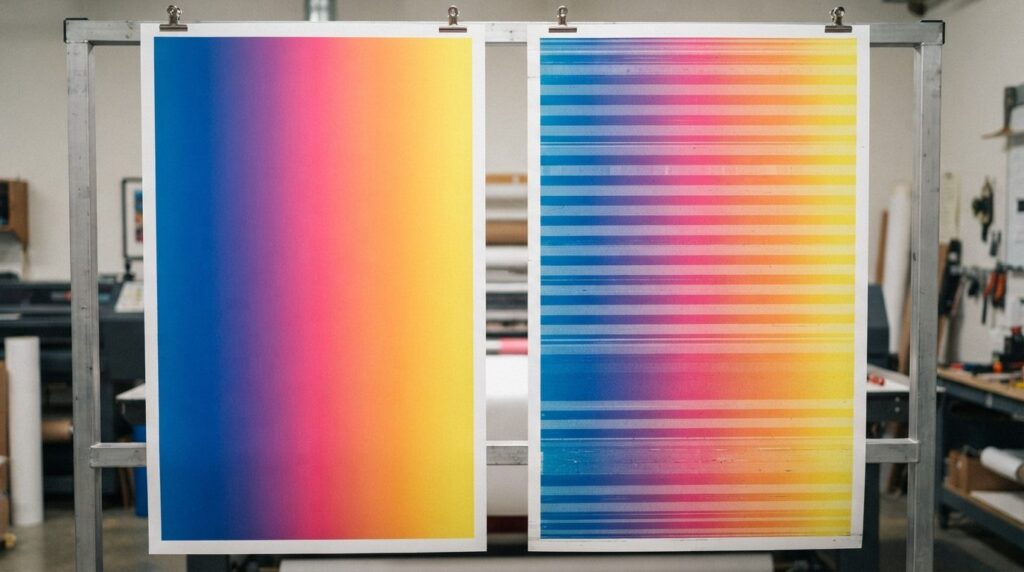
Striber opstår, fordi blækket ikke lægges jævnt på papiret. Det sker typisk af en af disse grunde:
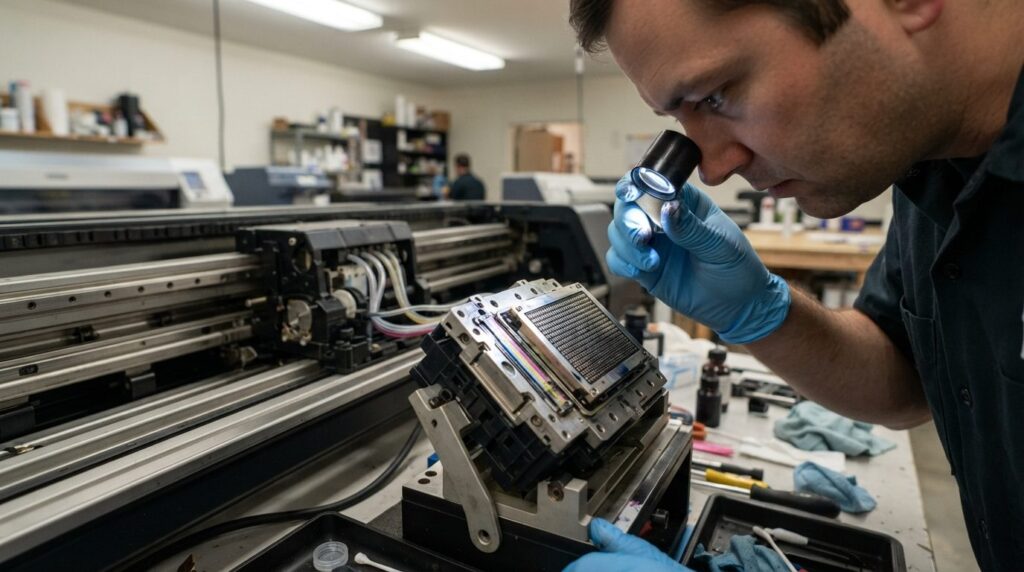
- Tilstoppede dyser: Indtørret blæk blokerer for små dyser i printhovedet. Så mangler en farve i striber, eller farverne bliver forkerte.
- Lavt eller tomt blæk: Når en patron er ved at løbe tør, kan en enkelt farve falde ud midt i printet og give bånd eller et farveskift.
- Forkert kalibrering: Hvis printhoved og papirfremføring ikke er justeret, bliver linjerne dobbelte eller sløre, og der opstår bånd med jævne mellemrum.
- Slidt printhoved: Printhoveder er sliddele. Når dyser er permanent defekte, hjælper rensning kun midlertidigt.
At filen og papiret sjældent er synderen kan du hurtigt kontrollere. Hvis striberne ser ens ud på flere forskellige filer, ligger fejlen i maskinen. Oplever din virksomhed fejlen igen og igen, trods rensning og nye patroner, kan plotterløsninger til erhverv være et godt sted at starte. Her kan maskinen blive tjekket og repareret korrekt, i stedet for at du bruger blæk og tid på gentagne forsøg.
Hvad fortæller stribernes udseende om fejlen?
Mønsteret i stribene giver ofte et fingerpeg, inden du åbner maskinen. Kig på et testprint eller et print med store, ensfarvede flader, hvor striber er nemmest at se.
- Tynde, lyse linjer i én bestemt farve: Det tyder på en eller flere tilstoppede dyser i den farve.
- Bånd med jævne mellemrum på tværs af printet: Det peger ofte på papirfremføringen, der ikke er kalibreret, eller på forkerte indstillinger for medietype.
- Hele farver, der mangler eller skifter tone: Tjek først blækniveau og patroner. Hvis de er i orden, kan printhovedet være årsagen.
- Dobbeltkonturer og uskarpe kanter på tekst og streger: Printhovedet skal sandsynligvis justeres.
- Udtværede linjer eller våde striber: Der kan være for meget blæk i forhold til papiret, eller papirtypen i maskinen passer ikke til indstillingen.
Mange erhvervsplottere kan udskrive et diagnostik- eller dysetestprint direkte fra menuen. Det giver et mere præcist billede end en tegning, du alligevel skal bruge.
Hvilke simple tjek kan du selv lave, før du ringer efter hjælp?
Gå dem igennem i rækkefølge. De første kræver hverken værktøj eller teknisk viden:
- Udskriv et dysetest- eller diagnostikprint. Se, om der mangler linjer i en bestemt farve.
- Kontrollér blækniveauet i alle patroner, og sørg for, at de sidder korrekt og ikke er udløbet.
- Match medietype og indstilling. Hvis du printer på mat papir, men maskinen er sat til glanspapir, kan resultatet blive stribet eller udtværet.
- Tjek kvalitetsindstillingen. Kladde- eller hurtigtilstand giver synlige bånd, især i store farveflader.
- Kør en printhovedrensning fra maskinens vedligeholdelsesmenu, og print testen igen.
- Justér printhovedet og kalibrér papirfremføringen, hvis maskinen har de funktioner.
- Test med en anden fil og en frisk rulle papir, så du kan udelukke fil og medie.
Gentag ikke rensningen mange gange i træk. Hver cyklus bruger blæk, og hjælper to eller tre rensninger ikke, er der sjældent grund til at forsøge flere gange. Følg altid producentens vejledning til din model, for fremgangsmåden varierer mellem HP DesignJet, Canon imagePROGRAF og Epson SureColor.
Hvorfor får plottere oftere striber, når de står ubrugt?
Mange hjemmekontorer og små virksomheder printer store formater i bølger: mange tegninger op til en aflevering, og derefter står maskinen stille i uger. Det er en klassisk årsag til striber. Blækket tørrer ind i dyserne, når maskinen ikke bruges, og støv og tør luft gør det værre.
Du kan mindske risikoen på nogle enkle måder:
- Lad plotteren stå på standby i stedet for at slukke ved stikkontakten, så den kan køre sine automatiske vedligeholdelsescyklusser.
- Print en lille testside med alle farver med jævne mellemrum, også når du ikke har brug for en tegning.
- Placér maskinen væk fra støvede områder og kraftig varme eller træk.
- Brug de blæk- og papirtyper, producenten anbefaler til din model, og vær opmærksom på, at billigere alternativer kan give andre farveresultater eller flere dysefejl.
Hvornår er det tid til at kontakte en tekniker?
Der er et punkt, hvor flere forsøg bare koster blæk, papir og tid. Kontakt en fagperson, hvis et eller flere af disse forhold gør sig gældende:
- Striberne er der stadig efter rensning, justering og kalibrering.
- Maskinen viser fejlkoder, for eksempel Error 08:11 på en HP DesignJet eller Error 03130031-2F40 på en Canon. De kan skyldes blækproblemer, mekaniske blokeringer eller firmwarefejl.
- Printene bliver skæve, eller du hører usædvanlige lyde fra vognen, rullerne eller skinnerne.
- Der er blæk, hvor der ikke skal være blæk, eller printhovedet er synligt slidt.
- Fejlen kommer igen, selv om du løser den midlertidigt.
For en arkitekt, en skiltemaler eller en håndværker med en deadline er et produktionsstop dyrt, og en tekniker kan ofte finde årsagen hurtigere end flere omgange fejlsøgning. Fortæl mærke og model, hvilken fejlkode der vises, hvornår problemet opstod, og hvad du allerede har prøvet. Vedhæft gerne et foto af dysetestprintet.
Overvej også, om reparation er mere fornuftig end at købe nyt. Det gælder for al elektronik, som du kan læse mere om i Reparer din smarthome-elektronik frem for at købe nyt. Hvis en plotter ellers er solid og kun mangler et nyt printhoved eller en justering, er reparation ofte en klog løsning.
Hvordan undgår du, at striberne vender tilbage?
Regelmæssig vedligeholdelse forebygger mange af de klassiske fejl. Hold maskinen ren, brug den jævnligt, og kontrollér kalibreringen, når du skifter medie eller printhoved. Bruger du plotteren til kundearbejde, kan en serviceaftale give mening. Her renser, kalibrerer og kontrollerer en tekniker maskinen løbende, hvilket giver færre nedbrud, længere levetid og mere stabile printresultater.
Når din plotter printer striber, er løsningen derfor sjældent at give filen eller papiret skylden. Start med dysetest, blækniveau og indstillinger, og kald på en tekniker, når fejlen ikke forsvinder, eller maskinen viser fejlkoder.